

جمینای، چتبات هوش مصنوعی گوگل، تمام قابلیتهایی که از یک چتبات هوش مصنوعی انتظار دارید را ارائه میدهد: میتواند وب را جستجو کند، تحقیقات عمیق انجام دهد، دادهها را تحلیل و مصورسازی کند، تصاویر و ویدئوهای هوش مصنوعی تولید کند—هر چیزی که بخواهید، جمینای از پس آن برمیآید. اما به نظر میرسد، بهترین ویژگی جمینای این است که بهطور عمیق با دیگر محصولات گوگل یکپارچه شده است. میخواهید با یک دستور ساده در انبوه فایلهای جیمیل خود جستجو کنید؟ یا فایلهای داخل گوگل درایو را خلاصهسازی کنید؟ همه این کارها را میتوانید بدون ترک کردن گفتوگوی خود با جمینای انجام دهید.
در این مقاله تمام چیزی که باید دربارهی نحوهی استفاده از جمینای بدانید، گنجانده شده، با ما همراه باشید.
جمینای گوگل چیست؟
جمینای گوگل یک چتبات هوش مصنوعی است که توسط گوگل ساخته شده و توانایی درک و تولید متن را دارد و در عین حال میتواند بهطور طبیعی انواع دیگر اطلاعات مانند تصاویر، صدا، ویدئو و کد را نیز درک، پردازش و ترکیب کند.
در عمل، این یعنی جمینای میتواند کارهایی مانند موارد زیر را انجام دهد:
-
برقراری مکالمه صوتی یا متنی با شما درباره تقریباً هر موضوعی
-
تولید متن برای هر مناسبت، مثل شعر، پست وبلاگ و ایمیل
-
ارائه ایدهها و طوفان فکری
-
تولید تصاویر و ویدئو و تغییر آنها بر اساس درخواست شما
-
جستجوی اینترنت برای یافتن اطلاعات بهروز
-
تحلیل تصاویر و دادهها
-
ایجاد نمودارها و گرافها بر اساس ورودیهای شما
-
ترجمه زبان طبیعی یا تبدیل طراحیها به کد
-
تعامل با کامپیوتر شما و انجام اقدامات پایهای به نمایندگی از شما
و تقریباً هر کار دیگری که میتوان از یک چتبات چندرسانهای آموزشدیده روی کل اینترنت انتظار داشت.
نحوه استفاده از جمینای در وب یا اپلیکیشن موبایل
-
به آدرس gemini.google.com بروید و با حساب گوگل خود وارد شوید یا ثبتنام کنید (رایگان است).
-
مدل هوش مصنوعی مورد نظر خود را انتخاب کنید.
-
متن، تصویر یا دستور صوتی خود را در کادر پیام در صفحه اصلی جمینای وارد کنید.
4.پس از اینکه جمینای پاسخ داد، چند گزینه پیش روی شماست:
-
ویرایش دستور اولیه خود
-
وارد کردن یا گفتن دستور جدید
-
لایک یا دیس لایک پاسخ
-
درخواست از جمینای برای بازسازی پاسخ
-
اشتراکگذاری پاسخ
-
کپی کردن پاسخ
-
بررسی صحت پاسخ جمینای
-
گوش دادن به پاسخ
-
مرور نسخههای مختلف پاسخ جمینای
حالا بیایید نگاهی دقیقتر به جزئیات استفاده از جمینای بیندازیم.
۱. ورود به جمینای گوگل
برای شروع، به آدرس gemini.google.com بروید و روی «ورود» کلیک کنید. دستورالعملها را دنبال کنید تا با حساب گوگل خود وارد شوید (یا اگر حسابی ندارید، یک حساب جدید بسازید).
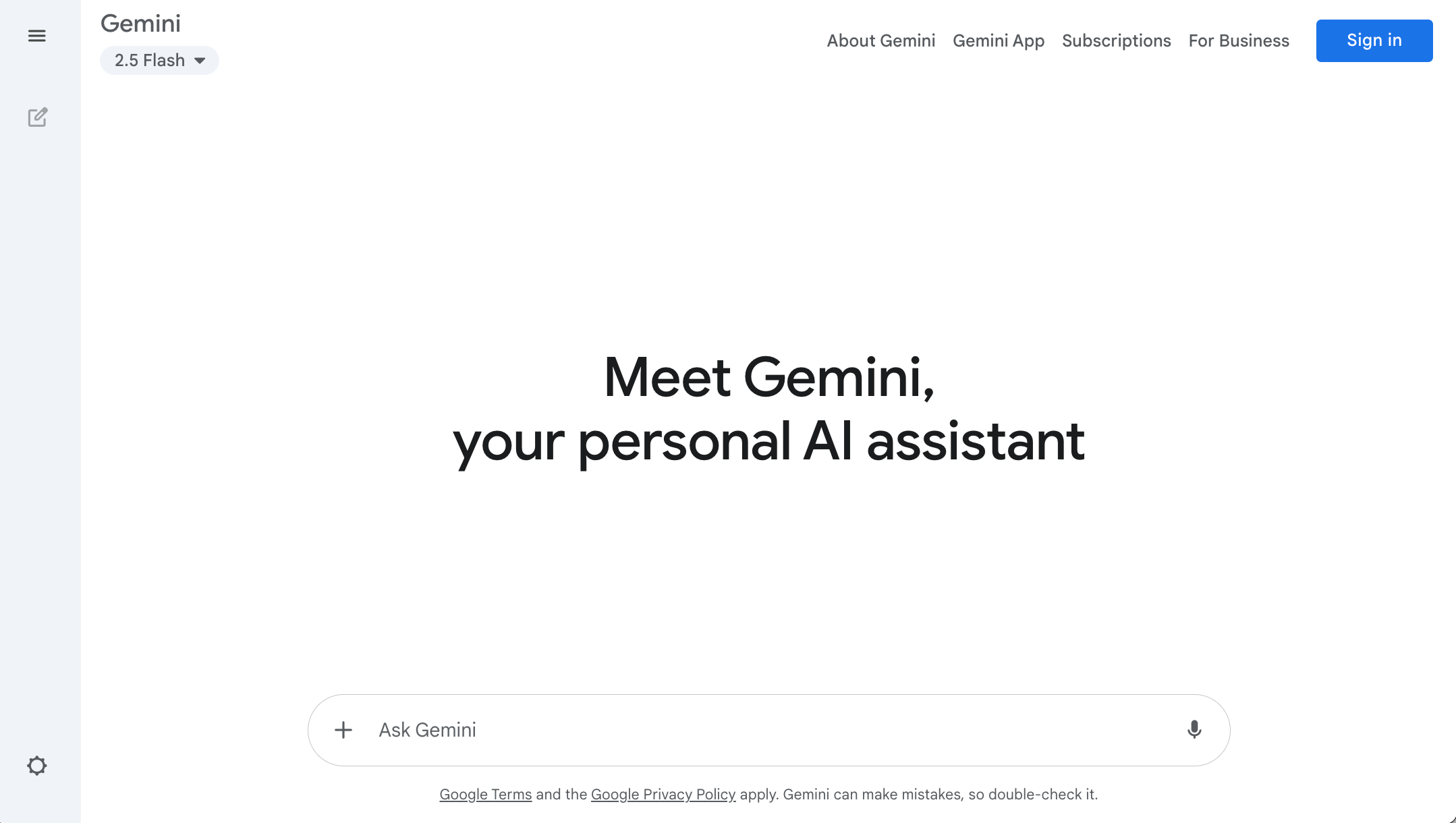
نکته: اگر از حساب گوگل کاری یا تحصیلی استفاده میکنید، ممکن است مدیر فضای کاری شما دسترسی به جمینای را غیرفعال کرده باشد. بنابراین اگر نتوانستید وارد شوید، احتمالاً به همین دلیل است.
۲. انتخاب مدل هوش مصنوعی
میتوانید به مدلی متفاوت از تنظیم پیشفرض جمینای سوئیچ کنید. برای این کار، روی منوی کشویی مدل در پنجره گفتگو کلیک کنید و سپس مدل مورد نظر خود را انتخاب کنید.
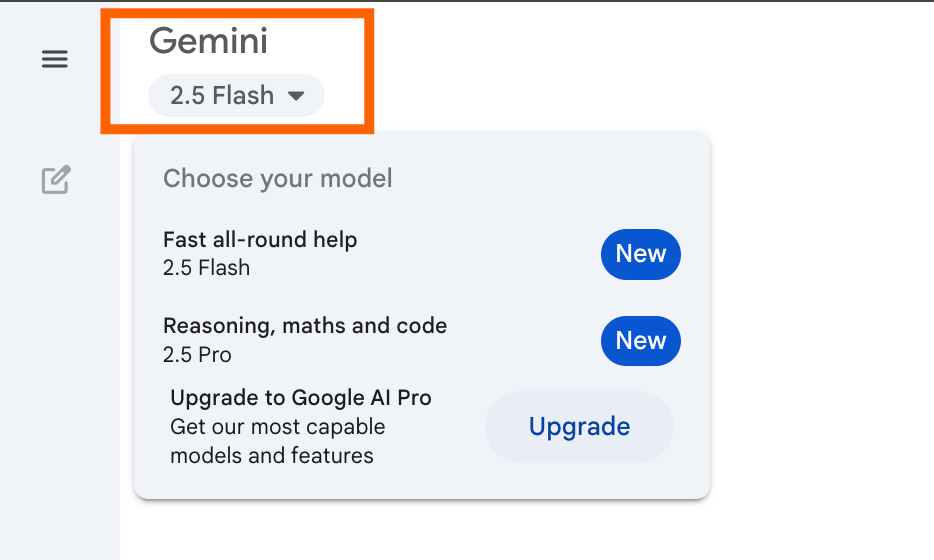
۳. پرسش از جمینای گوگل
میتوانید به چند روش مختلف از جمینای درخواست کنید (توجه داشته باشید که برخی ویژگیها ممکن است فقط در نسخه وب یا اپلیکیشن موبایل در دسترس باشند).

-
استفاده از تحقیق عمیق (Deep Research): برای اینکه جمینای بتواند صدها منبع آنلاین و فایلها را بررسی کرده و پاسخ جامعی همراه با منابع معتبر ارائه دهد، در نوار پیام روی «ابزارها» کلیک کنید، «Deep Research» را انتخاب کرده و دستور خود را وارد کنید.
-
ایجاد یک بوم جداگانه (Canvas): اگر میخواهید جمینای پاسخ خود را در یک سند جداگانه نمایش دهد، روی «ابزارها» کلیک کرده و «Canvas» را انتخاب کنید. یک بوم جدید باز میشود و میتوانید بهطور دقیق روی پاسخ کار کنید.
-
تولید یا ویرایش تصویر: روی «ابزارها» کلیک کرده، «Create images» را انتخاب کرده و دستور هنری خود را وارد کنید.
-
صحبت با جمینای: روی آیکون میکروفن کلیک کنید تا دستور خود را با تبدیل گفتار به متن وارد کنید. اگر از اپ موبایل استفاده میکنید، میتوانید روی آیکون «جمینای لایو» که شبیه یک ستاره بالای سه خط عمودی است، کلیک کنید تا بهصورت تعاملی با جمینای گفتگو کنید.
-
آپلود تصویر: روی آیکون «افزودن فایل» در نوار پیام کلیک کنید (شبیه علامت جمع است)، تصویر مورد نظر خود را آپلود کرده و دستور همراه آن را وارد کنید. همچنین میتوانید تصویر را از کامپیوتر خود به نوار پیام بکشید و رها کنید.
۴. تعامل با پاسخهای جمینای
در عرض چند ثانیه، جمینای پاسخی را در قالبی قابل بررسی سریع ارائه میدهد. از این مرحله به بعد، چند گزینه پیش روی شما قرار دارد.
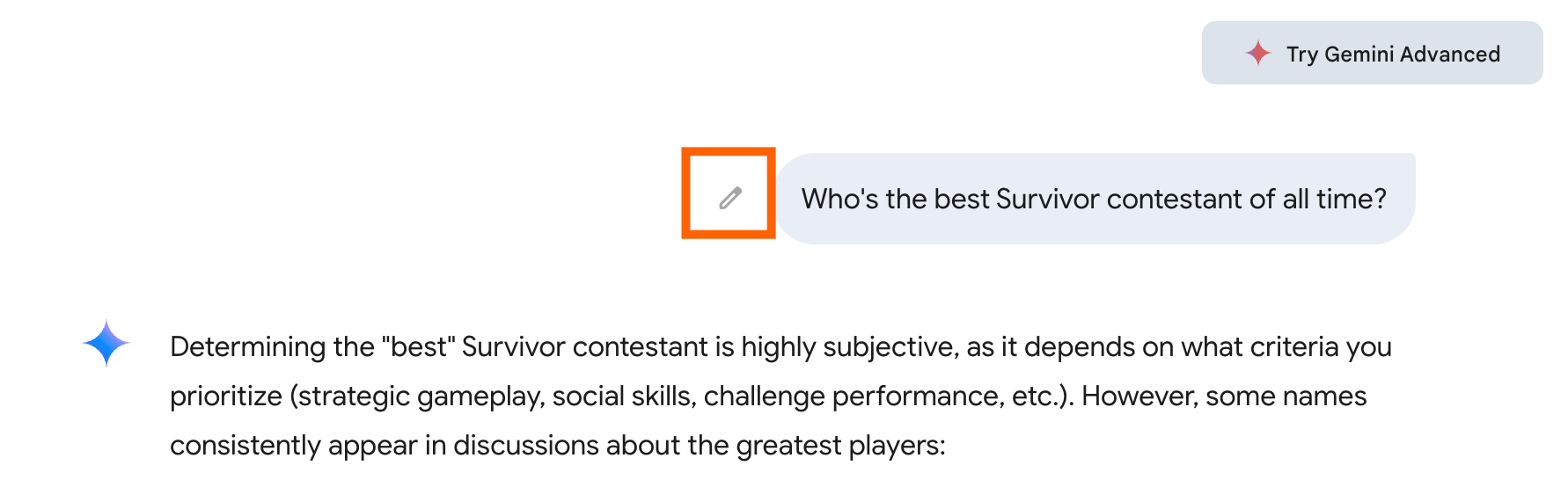
- ویرایش دستور اولیه خود
ماوس را روی دستور ببرید و روی آیکون «ویرایش پیام» که ظاهر میشود (شبیه یک مداد است) کلیک کنید. دستور خود را ویرایش کرده و سپس روی «ارسال» کلیک کنید.
2. وارد کردن دستور جدید
میتوانید از جمینای بخواهید پاسخ خود را تغییر دهد. جمینای به گفتگوهای قبلی شما مراجعه کرده و از آنها برای بهبود پاسخ استفاده میکند، بنابراین نیازی نیست دوباره همه چیز را تکرار کنید.
3. لایک یا دیس لایک پاسخ
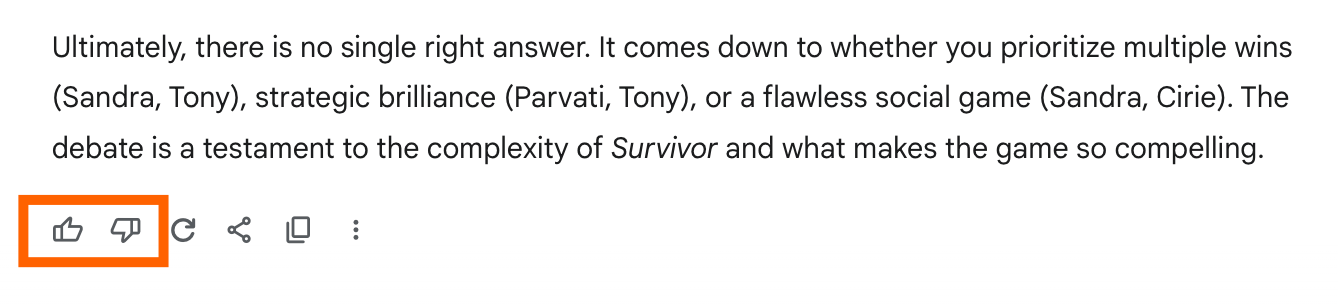
جمینای برای بهبود کیفیت پاسخهایش به بازخورد واقعی شما متکی است. اگر پاسخ مفید بود، روی آیکون لایک، کلیک کنید. اگر پاسخ نادرست یا غیرمفید بود، روی آیکون دیس لایک، کلیک کنید.
4. دریافت پاسخ جدید
اگر پاسخ دقیقاً همان چیزی نبود که میخواستید و میخواهید از همان دستور استفاده کنید، روی آیکون «بازسازی» که زیر آخرین پاسخ قرار دارد کلیک کنید.
5. اشتراکگذاری پاسخ
اگر میخواهید پاسخ جمینای را به اشتراک بگذارید، روی آیکون «اشتراکگذاری» کلیک کرده و سپس «اشتراکگذاری گفتگو» را انتخاب کنید.
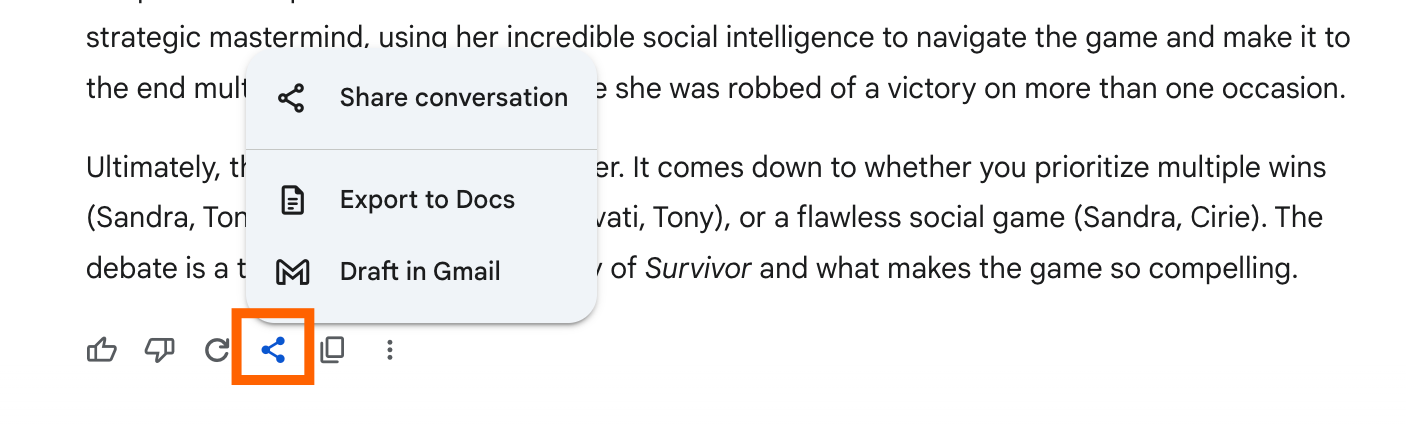
در پنجرهای که باز میشود، روی «کپی لینک» کلیک کنید و آن را به روش معمول به اشتراک بگذارید.
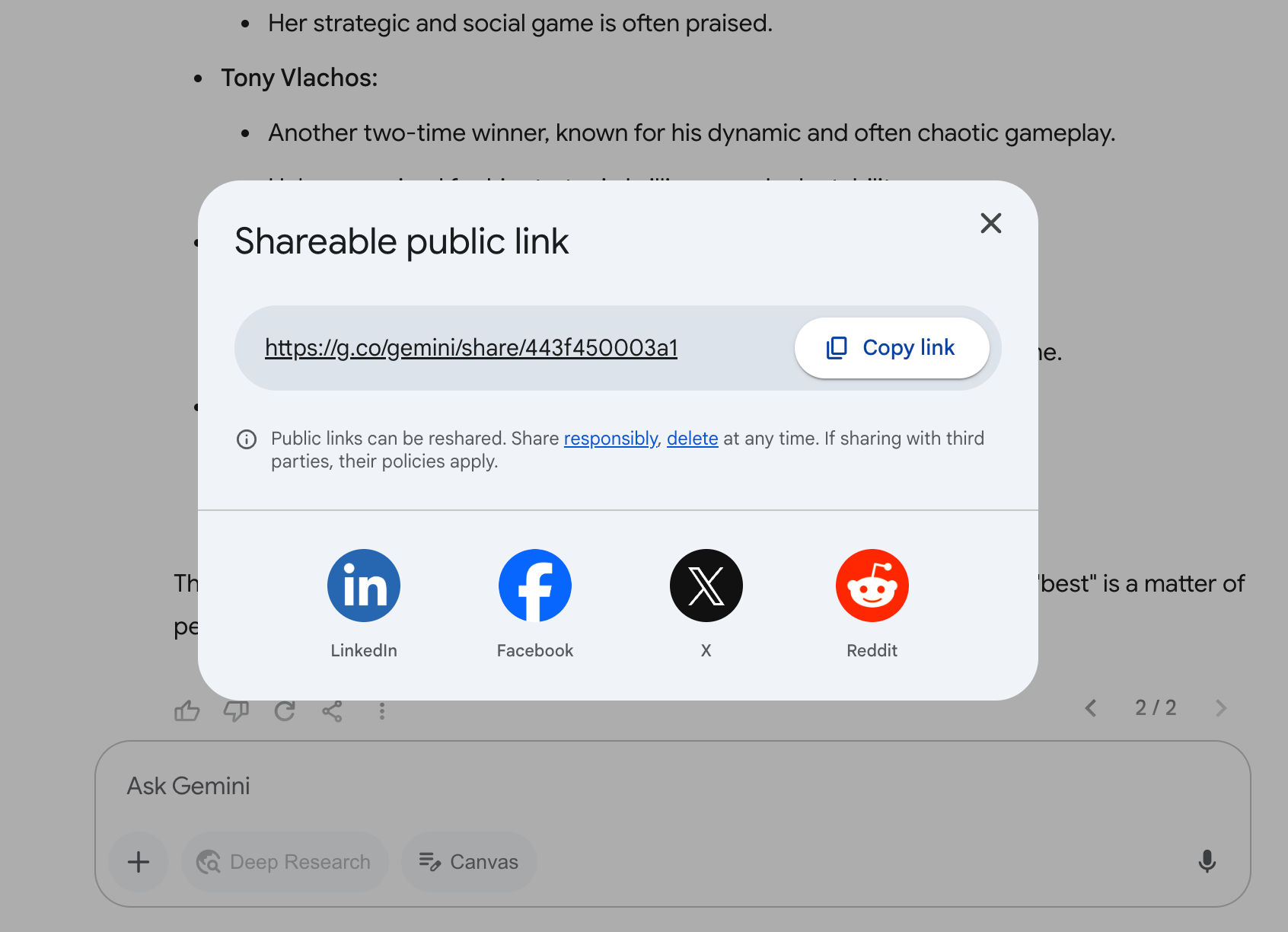
وقتی فردی که لینک را با او به اشتراک گذاشتهاید چت را باز کند، میتواند از همان جایی که شما توقف کردهاید ادامه دهد.
نکته: اگر تصویری را در چت خود آپلود کرده و سپس کل چت را به اشتراک بگذارید، آن تصویر برای هر کسی که به این گفتگو دسترسی دارد، قابل مشاهده و دانلود خواهد بود.

6.کپی کردن پاسخ
اگر میخواهید فقط یک پاسخ مشخص را به اشتراک بگذارید و نه کل گفتگو، روی آیکون «کپی پاسخ» که زیر پیامی است که میخواهید کپی کنید، کلیک کنید. سپس آن را به روش معمول به اشتراک بگذارید.
7.بررسی صحت پاسخ
اگر میخواهید منابع جمینای و صحت آنها را دوباره بررسی کنید (که شدیداً توصیه میشود این کار را انجام دهید، با توجه به تمایل هوش مصنوعی به ساخت اطلاعات)، روی آیکون «بیشتر» که شبیه سه نقطه عمودی (⋮) است کلیک کرده و سپس «بررسی دوباره پاسخ» را انتخاب کنید. روی هر عبارت برجسته شده کلیک کنید تا اطلاعات بیشتری از جستجوهای مرتبط گوگل دریافت کنید.
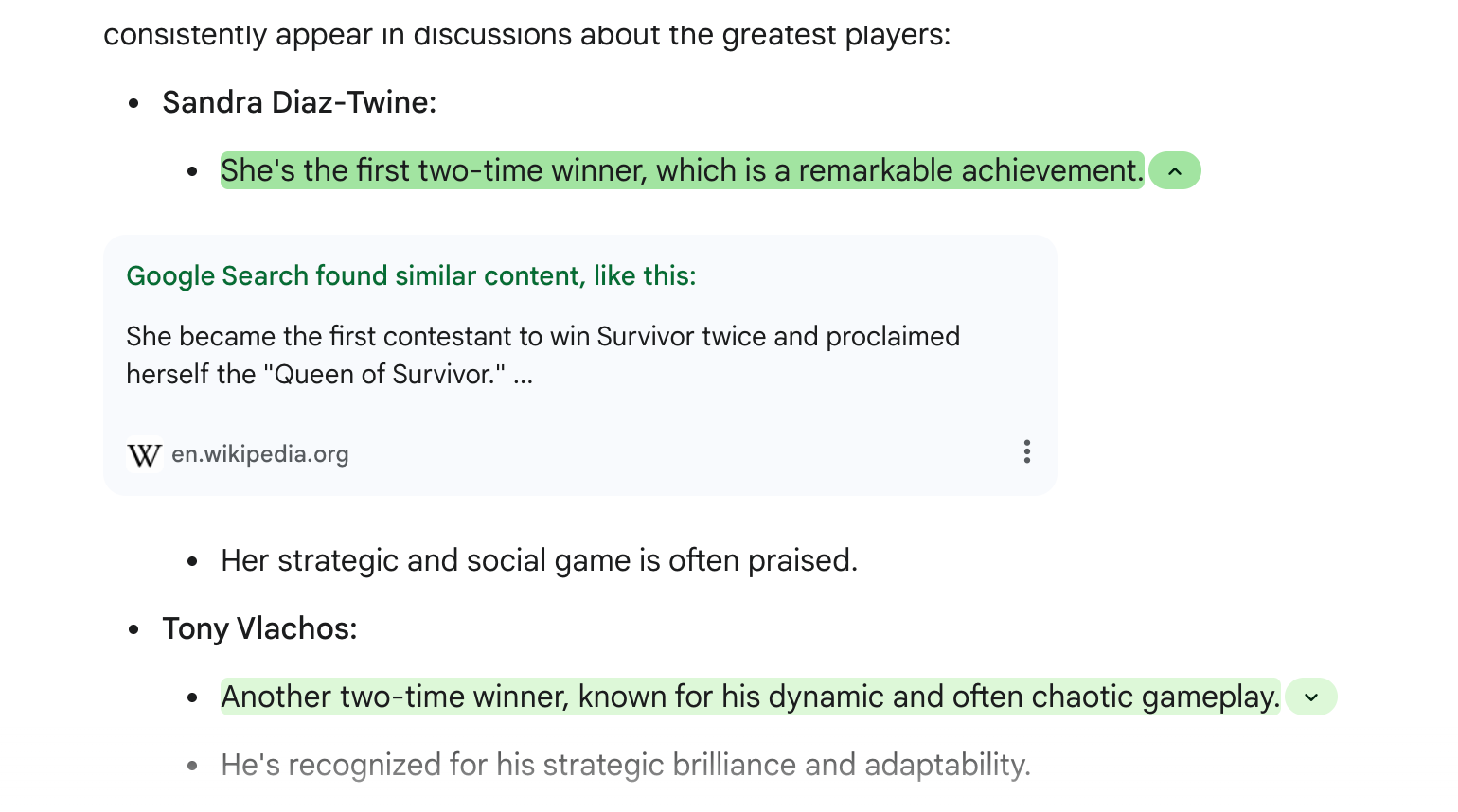
8.گوش دادن به پاسخ جمینای
میتوانید به پاسخ جمینای گوش دهید. روی آیکون «بیشتر» (⋮) زیر پاسخی که میخواهید بشنوید کلیک کرده و سپس «گوش دادن» را انتخاب کنید. همان دکمه به «توقف» تغییر میکند؛ برای مکث کردن صدا، روی آن کلیک کنید.
9.مرور نسخههای مختلف پاسخ
اگر از جمینای خواستهاید هر یک از پاسخهای خود را بازسازی کند، میتوانید تمام نسخهها را مرور کنید. برای جابجایی بین نسخهها، روی فلش کنار شماره نسخه کلیک کنید.
نحوهی استفاده از جمینای در نوار مرورگر کروم
میتوانید مستقیماً از نوار مرورگر هر پنجره کروم با جمینای چت را آغاز کنید.
۱. در نوار آدرس پنجره کروم خود، عبارت @gemini را وارد کنید.
۲. روی گزینه @gemini - Ask Gemini کلیک کنید.
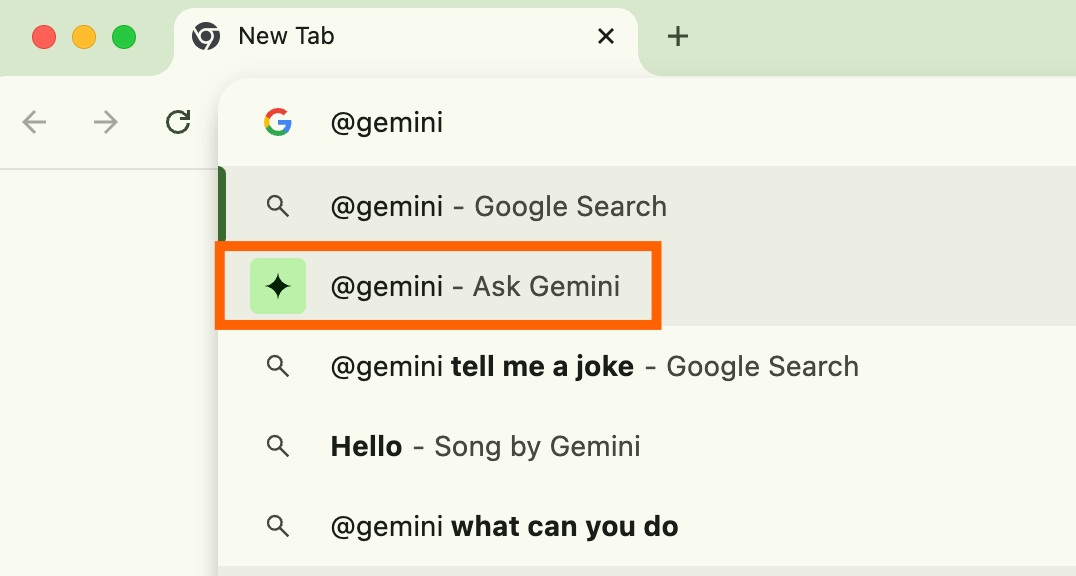
3.دستور خود را در نوار آدرس وارد کرده و Enter را فشار دهید.

4.شما به صفحه اصلی جمینای هدایت میشوید. روی «چت با جمینای» کلیک کنید. (ممکن است ابتدا از شما خواسته شود وارد حساب خود شوید.)
5.پاسخ جمینای در وب اپلیکیشن نمایش داده میشود.
6.همچنان میتوانید بهطور معمول با جمینای گفتگو کنید.
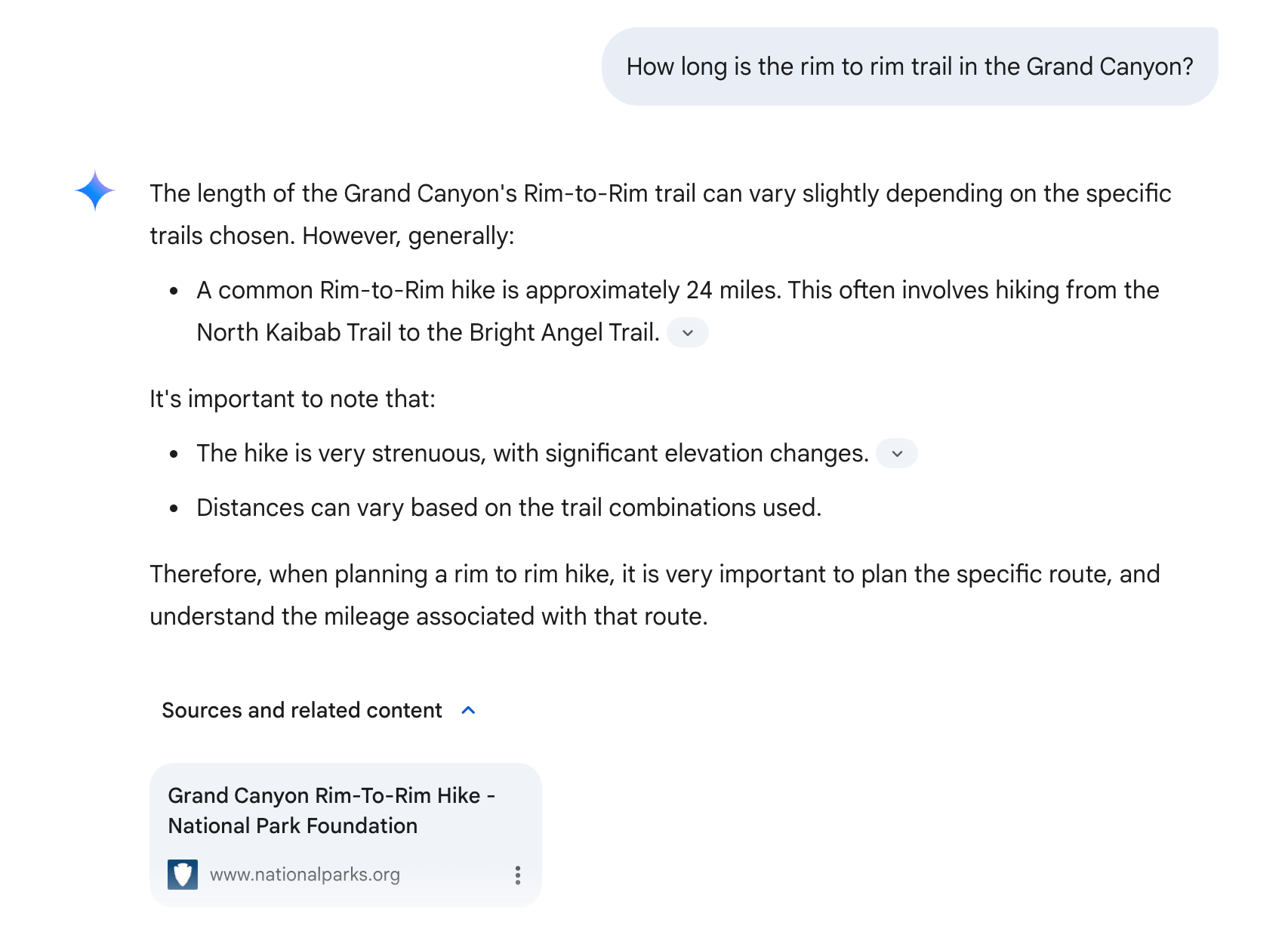
نحوهی استفاده از جمینای لایو
بهجای تایپ کردن دستور، میتوانید یک گفتوگوی تعاملی و رفتوبرگشتی با جمینای داشته باشید؛ گوگل این قابلیت را جمینای لایو نامیده است. نحوه کار آن به این صورت است:
1.اپلیکیشن موبایل Google Gemini را باز کنید.
2.روی آیکون Gemini Live که شبیه یک ستاره بالای سه خط عمودی است، بزنید.
3.دستور خود را بیان کنید.
4.بعد از اینکه صحبتتان تمام شد، جمینای درخواست شما را پردازش میکند (نیازی به زدن دکمه ارسال نیست) و پاسخ را برایتان با صدا میگوید. اگر نیاز داشتید جمینای را متوقف کنید، روی Hold بزنید. وقتی آماده ادامه شدید، روی Continue بزنید.
نکته: جمینای ادامه پاسخ را بهصورت صوتی پخش نمیکند، اما نسخه متنی آن را در تاریخچه گفتگو ذخیره میکند.
5.بعد از تمام شدن گفتوگو، روی End بزنید.
نکته: این قابلیت فعلاً فقط در اپلیکیشن موبایل جمینای در دسترس است. در نسخه وب یا زبانهی Gemini داخل اپلیکیشن Google قابل استفاده نیست.
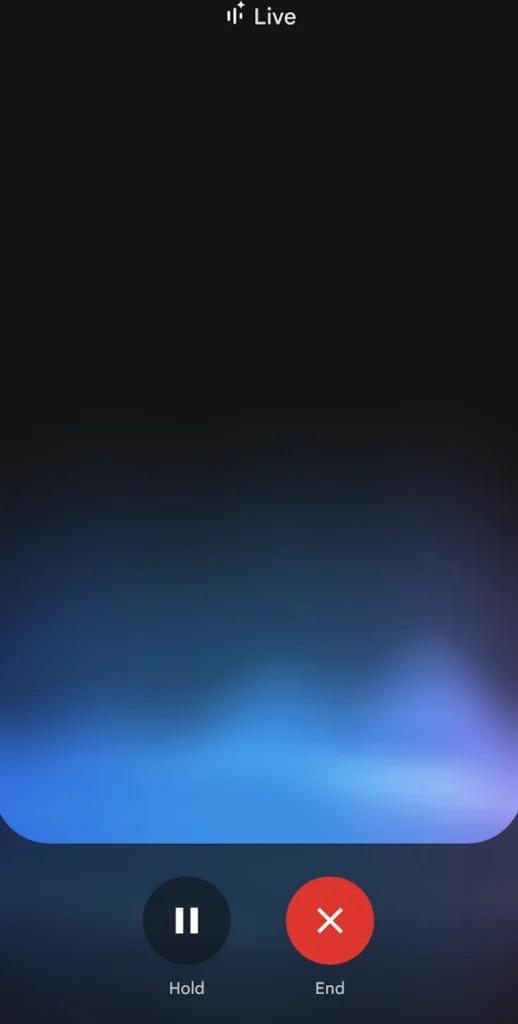
نحوهی دریافت اطلاعات از دیگر اپهای گوگل با جمینای
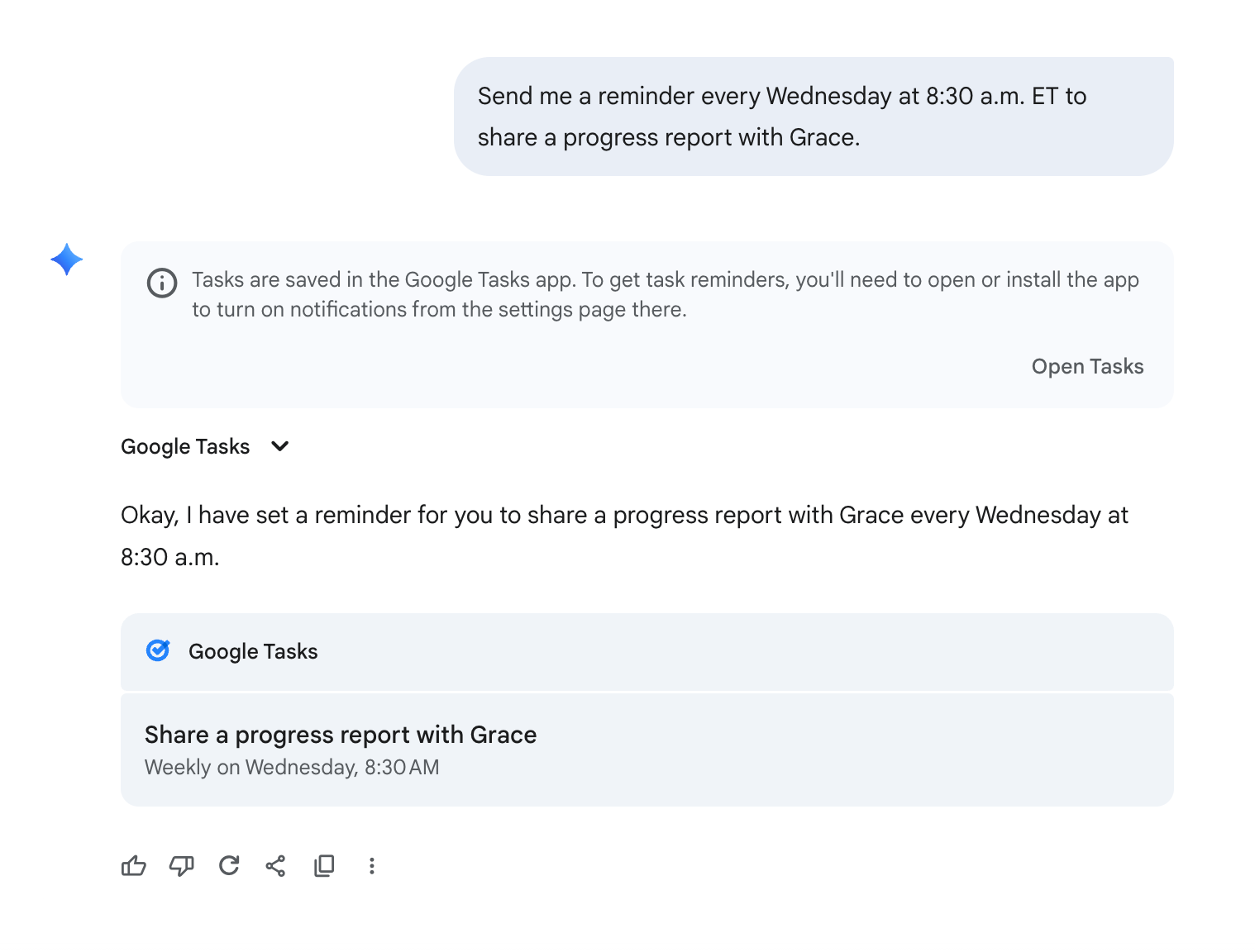
در اپلیکیشنهای جمینای میتوانید از خود جمینای بخواهید اطلاعات لحظهای را از سایر سرویسهای گوگل بازیابی کند؛ سرویسهایی مثل Gmail، Drive، Maps، Flights، Hotels و حتی YouTube. فقط کافی است بنویسید:@[نام اپ موردنظر]
و بعد دستور خود را وارد کنید.
این یعنی میتوانید از جمینای بخواهید جزئیات یک رشته ایمیل را در جیمیل بیرون بکشد. جمینای حتی لینک ایمیلهای مرتبط را هم برای شما قرار میدهد تا مستقیم به آنها دسترسی داشته باشید.
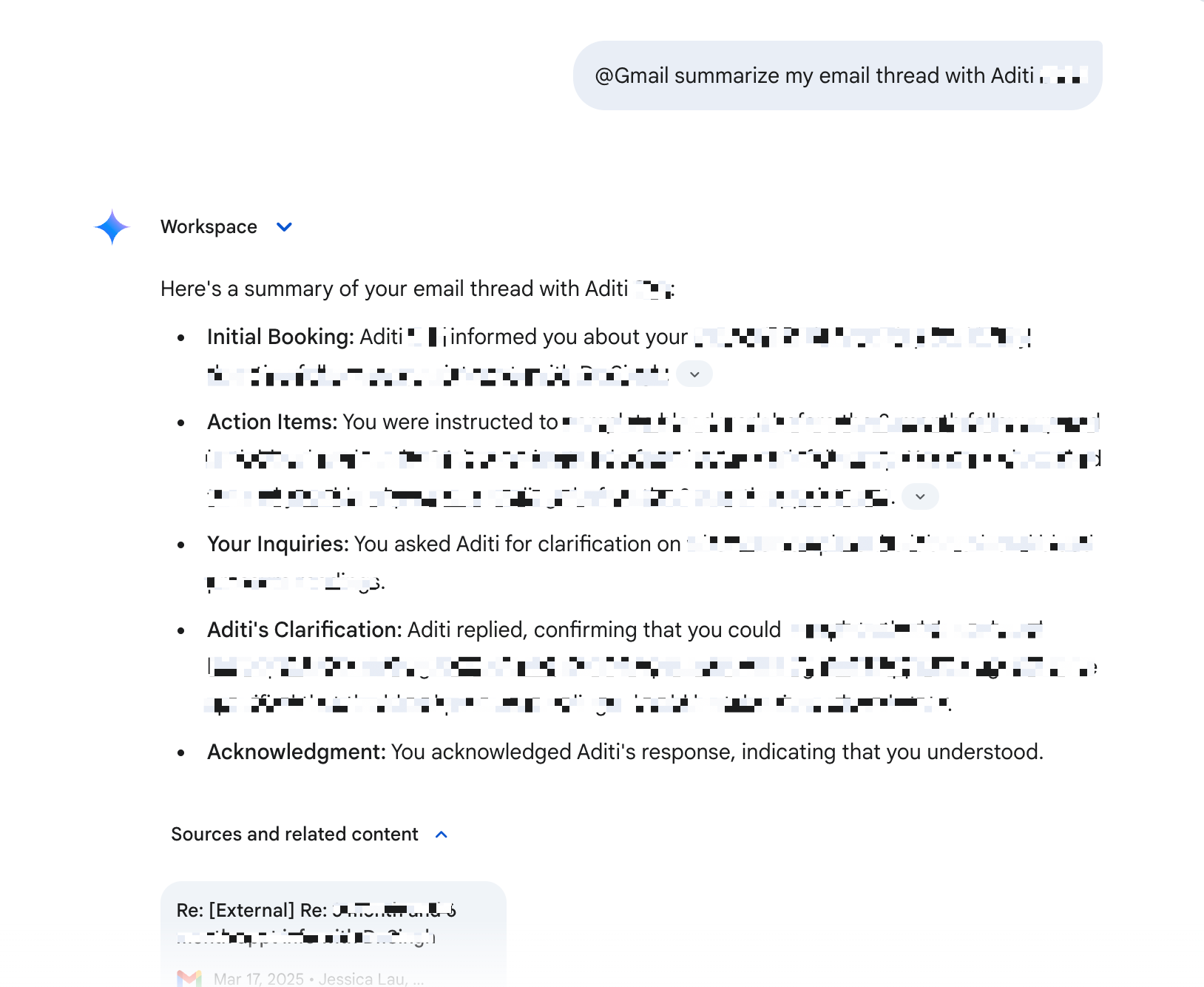
میتوانید از آن بخواهید لینک یک فایل ذخیرهشده در گوگل درایو را هم برایتان بیاورد. حتی میشود از جمینای درخواست کنید محتوای داخل همان فایل را مستقیم در گفتوگو نمایش دهد؛ در این حالت جمینای بهطور خودکار لینک فایل را هم کنار خروجی قرار میدهد.
این بخش از قابلیتها حس میدهد که انگار یک کتابدار خیلی سریع و کمی جادوگر را در جیب خود دارید؛ کافی است اسم منبع را صدا کنید تا صفحهی مربوطه جلویتان باز شود.

نکته: جمینای بدون اجازهی شما سراغ محتوای شخصیتان در سرویسهای دیگر نمیرود. اما اگر از داخل جمینای با یکی از سرویسهای دیگر گوگل تعامل کنید، همان سرویس ممکن است فعالیت مربوط به خودش را طبق تنظیمات معمولش ذخیره کند.
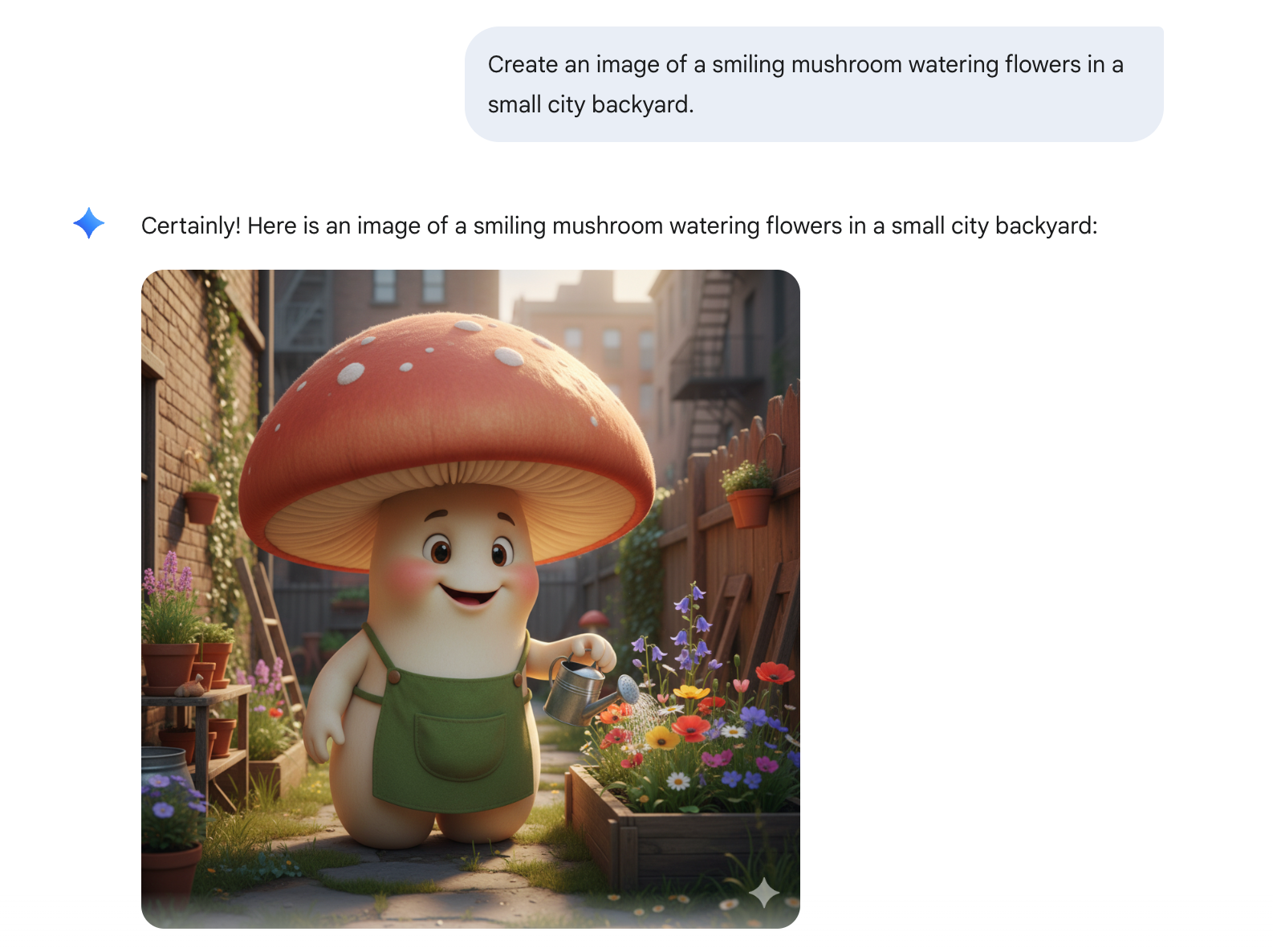
چطور با جمینای تصویر هوش مصنوعی تولید کنیم

جمع بندی
جمینای گوگل یک چتبات هوش مصنوعی قدرتمند و چندرسانهای است که نهتنها قادر به تولید و تحلیل متن، تصویر و ویدئو است، بلکه بهطور بینظیری با دیگر سرویسهای گوگل یکپارچه شده است. با جمینای میتوانید فایلهای خود در جیمیل و درایو را جستوجو و خلاصهسازی کنید، تصاویر و ویدئوهای هوش مصنوعی بسازید، فایلهایتان را به نسخه صوتی تبدیل کنید و حتی از طریق گفتوگوی زنده با آن تعامل کنید. چه برای کارهای روزمره، چه برای پروژههای تحقیقاتی یا خلاقانه، جمینای ابزاری همهکاره و هوشمند است که تجربه کاربری شما با خدمات گوگل را به سطحی جدید میبرد. با امکانات رایگان و طرحهای پیشرفته، این چتبات راهکاری جذاب و قدرتمند برای هر کاربر علاقهمند به هوش مصنوعی است.
اخبار روز تکنولوژی را در چیپست بخوانید.